서버와 호스팅
-
Proxmox에 해놀로지 설치하기
Proxmox에 해놀로지 설치하기 proxmox에 로그인해서 설치할 노드의 셸을 실행하고 아래의 명령으로 mshell을 다운로드한다. * https://github.com/PeterSuh-Q3/tinycore-redpill에서 최신버전으로 이동한 후 해당 버전의 m-shell.img.gz 파일 링크를 복사해서 받는다. gzip으로 다운받은 파일의 압축을 푼다. 이름을 간단하게 tinycore.img로 바꾼다. proxmox의 설치할 노드에서 VM을 하나 추가한다(디스크 크기는 64GB이상으로).설치미디어 없음으로 하고 나머지 항목은 알맞게 설정해서 VM을 만든다.VM을 시작하기 전에 설치할 노드의 셸을 실행하고, 에디터로 /etc/노드명/qemu-server/vm번호.conf 파일을 연다. 제일 앞에 아래의 한 줄을 추가한다. VM을 시작하고 mshell에서 DSM 로더를 만들고 재부팅해서 DSM을 설치한다(장치는 DS1822xs+로 한다).설치가 끝나고 정상 부팅이 되면 스토리지풀과 볼륨을 만든다.기초 설정이 끝났으면 DSM를 종료한다. 나머지 디스크를 DSM 장치로 연결하려면 아래의 과정으로 디스크 패스스루를 설정한다. 우선 어떤 디스크가 있는지 확인하기 위해 노드의 셸에서 아래와 같이 한다. 아래와…
-
Ubuntu 24.04에 APM 설치하기
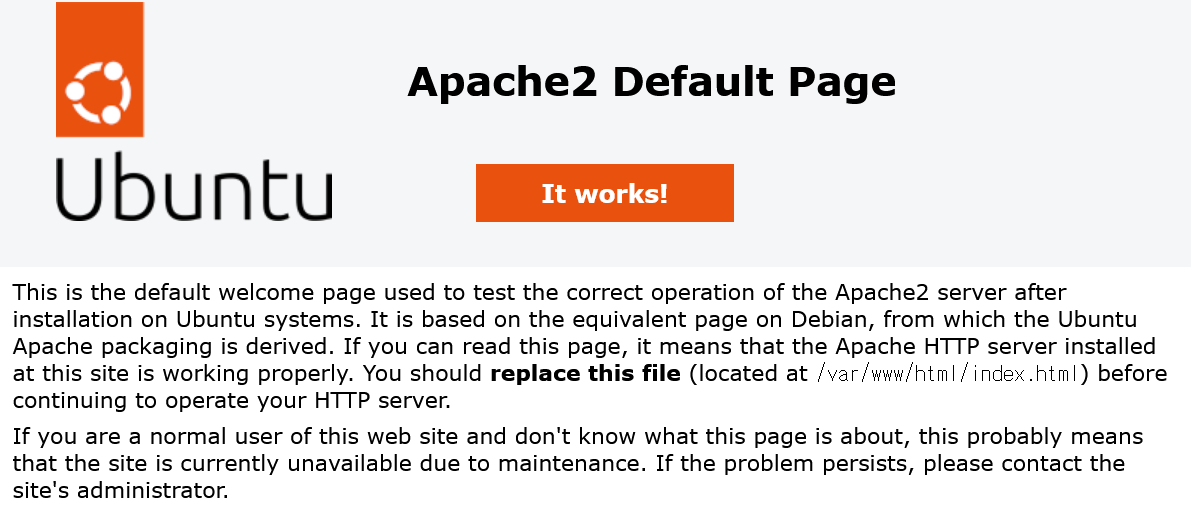
Ubuntu 16.04에 APM 설치하기를 쓴지 수년이 지났고, 그 글과 달라진 부분도 약간 있어서 그 글을 보면서 Ubuntu 24.04에 APM을 설치하려고 했더니 헷갈려서 아예 새로 글을 써본다. 1. Ubuntu 24.04 업데이트 우선 아래와 같은 명령으로 Ubuntu 24.04를 업데이트 한다. 2. 아파치 설치 APM 설치의 첫 단계는 아파치 서버를 설치하는 것이다. 아래의 명령으로 아파치 서버를 설치한다. 설치가 끝나면 아파치 서버가 자동으로 시작되는데, 잘 작동하는지 아래의 명령으로 확인한다. 정상적으로 동작하고 있다면 아래와 같이 아파치 버전이 표시된다. 정상 동작중이라면 홈페이지에 접속할 수 있다. 웹브라우저를 열고 주소창에 Ubuntu가 설치된 컴퓨터의 IP주소나 localhost를 쳐서 접속해본다. 위 그림에 빨간 원으로 표시한 것처럼 홈페이지의 Ubuntu 절대 경로가 나타난다. Ubuntu는 ‘/var/www/html’이 기본 경로이다. * rewrite 모듈을 꼭 활성화시킬 것.…
-
워드프레스 업그레이드 시 ftp 연결정보 창이 나올 때
워드프레스 업그레이드가 있다고 뜨길래 업그레이드 버튼을 눌렀더니 ftp로 접속할 수 있는 정보를 입력하라는 창이 떴다. 분명히 제대로 된 정보를 입력하고 다시 업그레이드를 눌렀는데 업그레이드가 되지 않는다. 다시 확인해보니 워드프레스를 설치한 서버의 ftp를 막아놓았다. 이상하다? 전에는 업그레이드 잘 됐었는데…하면서 검색을 해보니 워드프레스 설정파일인 wp-config.php 파일의 끝에 아래의 두 줄만 넣으면 ftp 창이 뜨지 않고 업그레이드가 된단다. 위 코드의 첫째 줄은 설명문으로 /*과 */ 사이에 설명을 넣으면 되고 아무런 기능도 하지 않는다. 둘째 줄만 정확하게 입력하면 된다. 해보니 바로 업그레이드가 잘 된다.
-
리눅스 telnet(ssh) 접속이 끊어져도 백그라운드 작업 계속하기
리눅스(유닉스)에서는 telnet(ssh)으로 접속해서 원하는 작업을 백그라운드로 실행할 수 있다.일시적으로 중지시킬 수도 있고, 다시 실행시키거나 죽일 수도 있다.백그라운드로 실행하는 방법은 간단하게 두 가지가 있다. 1. 백그라운드로 실행 시키기. 터미널에서 실행할 명령 입력 시 맨 마지막에 &(ampersand)를 붙이면 해당 작업이 시작될 때 백그라운드로 들어가서 실행된다. 2. 일시 중지 후 백그라운드로 전환하기. 터미널에서 명령을 입력해서 시작된 다음 실행하는 중에 ctrl-z를 눌러 작업을 일시 중지하고 bg 명령으로 해당 프로세스를 백그라운드로 전환한다. 실행 중 ctrl-z를 눌러 쉘로 빠져나온다. 이때 화면에 [1]+ Stopped cp ~/down/* . &가 표시된다. 대괄호 안에 있는 숫자를 아래에서 사용한다. 이렇게 하면 위의 작업이 백그라운드로 실행되고 끝날 때까지 실행된다. 이렇게 백그라운드로 실행하면 사용자가 로그인해있는 동안 해당 명령이 끝날 때까지 계속 백그라운드로 실행된다.그런데…
-
UpdraftPlus WordPress Backup plugin 사용하기
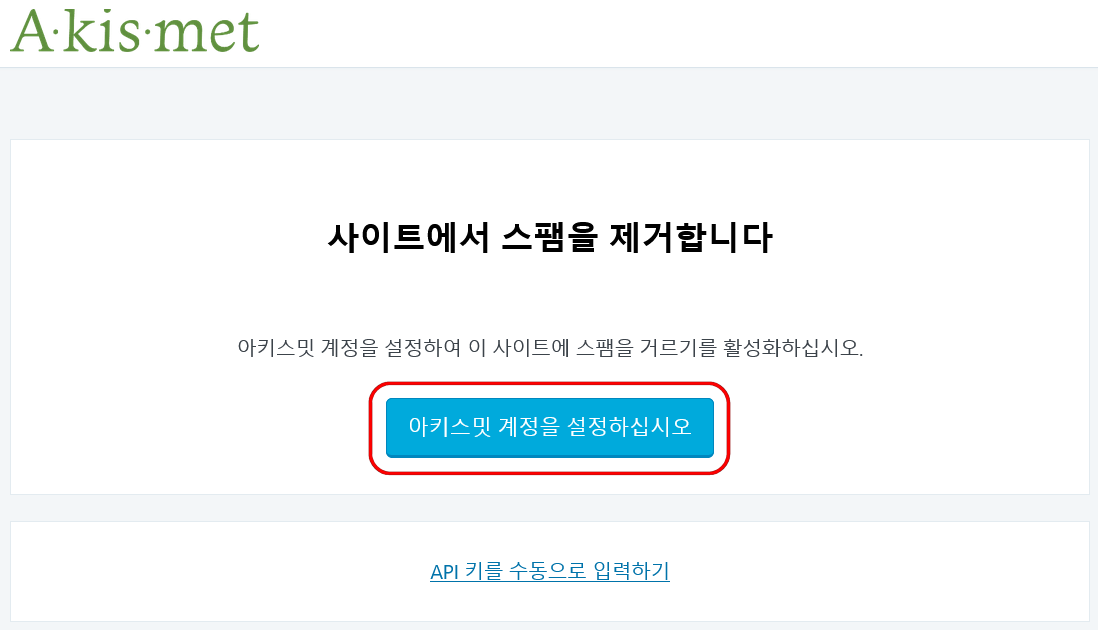
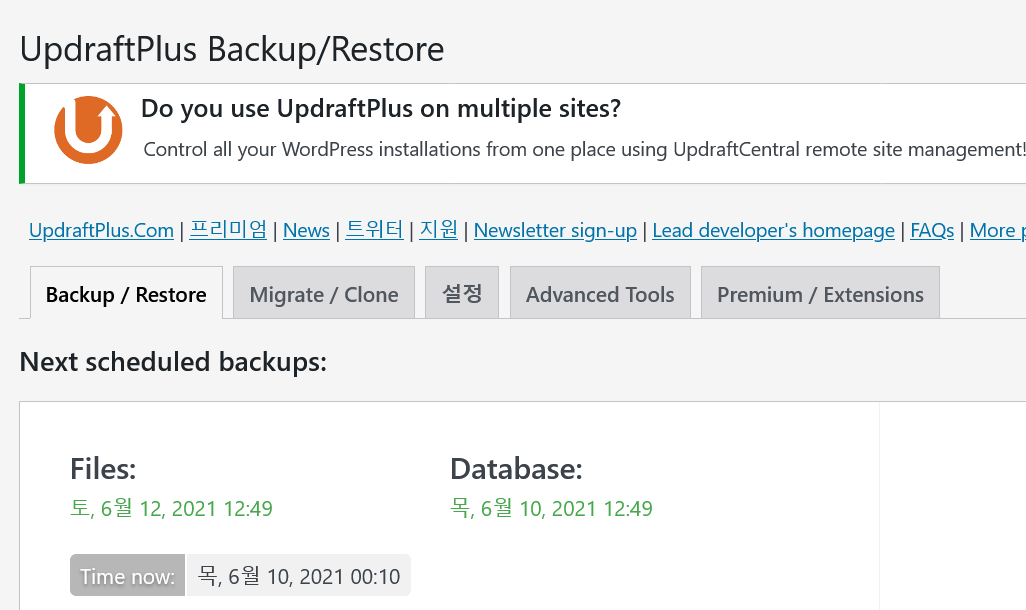
워드프레스에서 사용할 수 있는 백업 솔루션은 여러 가지가 있는데 그 중 처음에는 All-in-One WP Migration이라는 플러그인 무료버전을 사용했었다. 어느 날 DigitalOcean의 VPS를 초기화해야되는 상황이 발생했고, 위 플러그인으로 데이터를 백업한 후 VPS를 초기화하고 워드프레스를 새로 설치하고 복원을 하려고 했더니…글쎄 무료버전의 경우 백업은 용량이 상관없지만 복원은 최대 512MB까지만 된다는 것이다. 물론 플러그인 설치 시 주의사항을 제대로 읽어보지 않는 내 잘못이지만, 1GB가 넘는 데이터가 있어서 512MB를 넘으니 복원 자체가 불가능했다.이리저리 검색해서 꼼수로 간신히 복원을 하긴 했는데 프리미엄 버전을 사용하기는 좀 그래서 백업 솔루션을 바꾸기로 했고 새로 정착한 백업 솔루션이 UpdraftPlus WordPress Backup 플러그인이다. 이 플러그인은 즉시 백업과 주기적인 백업을 지원할 뿐 아니라 많은 클라우드 서비스나 FTP 서버에 백업파일을 저장하는 것도 가능하다. 도한 이러한…
-
QNAP NAS 보안에 따른 admin 계정 사용하지 않기 관련 처리할 부분들
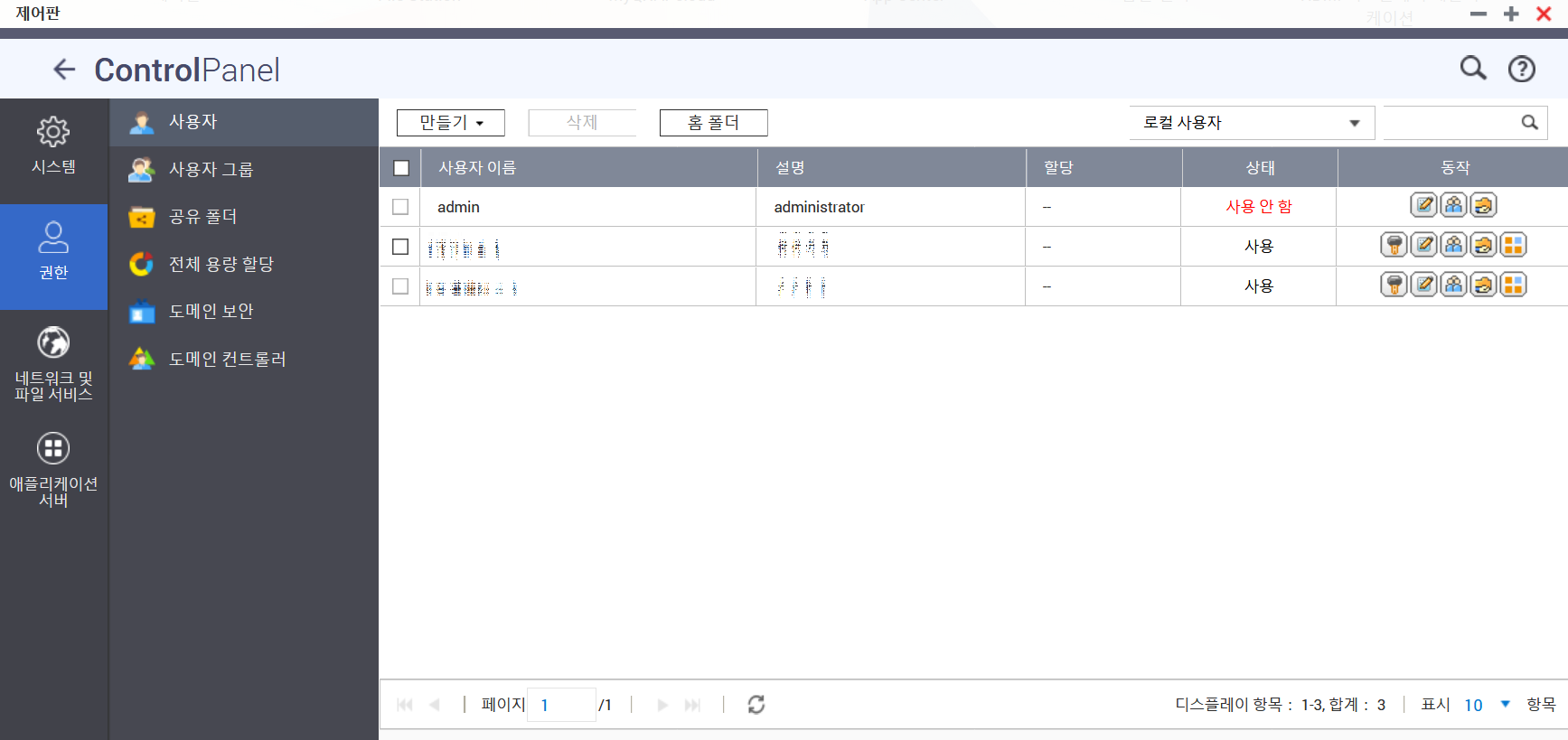
보안을 위해 admin(root) 유저를 사용하지 말라는 보안 지침이 있다.이를 위해 다른 유저를 만들어 관리자 그룹에 넣고, admin 유저는 사용하지 않음으로 변경하는 것으로 이 부분을 만족시킬 수 있다.일단은 NAS에 웹브라우저로 접속해 제어판의 권한탭에서 사용자를 선택하면 사용자 관리창이 새로 뜬다. 사용자 관리창에서 만들기->사용자만들기를 누르고 새로 나오는 창에서 새로운 사용자에 관한 정보를 입력하고, 공유폴더 권한과 애플리케이션 권한을 모두 주고서 저장한다. 사용자 관리창에서 다시 한 번 공유폴더 권한과 애플리케이션 권한을 확인하고 admin 계정을 로그아웃하고, 새로 만든 사용자 계정으로 로그인해서 관리자가 할 수 있는 일들이 잘 되는지 확인한다.만약 새로 만든 계정으로 안되는 것이 있다면 다시 admin으로 로그인해서 권한 설정을 점검해본다. (이 부분은 조금 뒤로 미루고 뒷부분을 읽고 처리한 후에 설정하자)이상이 없다면 다시 사용자 관리창에서 admin의…
-
VPS OS 버전업 했는데 이상현상이 생겼다
디지털 오션에 입주해서 쓰고 있는 VPS에 PuTTY로 로그인 했더니 OS를 최신버전으로 업그레이드 할 수 있다고 뜬다. 패키지별로 업그레이드는 꾸준하게 했는데 이번에는 OS 자체를 업그레이드 할 수 있다고 뜨니 업그레이드 후가 걱정되긴 했지만, 업그레이드를 하기로 결심했다. 일단 워드프레스 데이터를 플러그인을 이용해서 백업하고, 워드프레스 디렉토리도 통째로 컴으로 복사해 둔 다음 OS에서 제공하는 업그레이드 툴을 이용해 업그레이드 했다. 그리고나서 블로그를 열었는데…하~~~ 업그레이드 하는 도중에 MySQL에서 뭔가 에러가 나오는 걸 본 것 같은데 그게 문제였던 것일까? 블로그가 열리지 않는다. 하~~~ VPS OS를 완전 초기화하고 신 버전으로 설치하고 나서 워드프레스를 설치하고, 백업 플러그인을 이용해서 복구를 했다. 하지만 뭐가 꼬였는지 워드프레스 설치 디렉토리를 안보이게 해주는 설정을 했더니 주소표시줄에 컨텐츠 번호만 나오게 설정하는게 안된다. 즉 https://www.shrimp.pe.kr/blog/?P=xyz 형식으로는…
-
Apache에 SSL 설정하기
우분투에 아파치, PHP7, MySQL을 설치하고 SSL을 적용하다보니 할게 많기도 하고, 잘 모르니 하는 것도 어렵고…글로 남겨본다. 1. letsencrypt 인증서 받기 아래의 명령으로 우분투에 letsencrypt 패키지를 설치한다. 이 패키지가 기본 설치프로그램인 경우도 있으므로 이미 설치되어 있을 수도 있다. 패키지 설치 후 아래의 명령으로 원하는 도메인명을 다 추가해서 인증서를 받는다. 프로세스가 진행되면 이메일 주소를 입력하라고 나오는데, 기한이 되면 연락받을 수 있는 메일주소를 입력한다. 그 후 물어보는게 두 가지 있는데, 첫번째에는 Y를 입력해야 인증서가 발급되고, 두번째는 선택사항이라 N을 입력해도 된다. 인증파일은 cert.pem, chain.pem, fullchain.pem, private.pem 파일이며, /etc/letsencrypt/live/서버명 폴더에 저장된다. 이 중 Apache2 서버에서는 cert.pem, chain.pem, privkey.pem 을 사용한다. 2. 아파치 설정하기 vi나 nano 등의 에디터를 이용해서 /etc/apache2/sites-available에 있는 아파치의 설정 파일 중 위에서…
-
All-in-One WP Migration 가져오기 용량 제한 풀기
워드프레스에서 쓸 수 있는 백업/복구 툴 중 All-in-One WP Migration이라는 플러그인이 있다. 이 플러그인을 쓰면 간단하게 나의 워드프레스 사이트를 백업하고, 다시 복구할 수 있다. 하지만, 백업은 마음대로 할 수 있어도 그걸 복구하는 건 제약이 따른다. 가장 근본적인 제약은 백업은 여러번 되는데, 백업한 것을 다시 복원하려며 프리미엄 버전을 설치해야 하며, 그걸 설치하려면 최소 69달러를 내야 된다. 또한 다른 서버로 이주를 위해 사이트 내보내기도 제한없이 할 수 있는데, 옮기려는 사이트에서 가져오기를 하려면 백업파일 최대 용량이 512MB로 제한이 되며, 이 제한을 풀려면 프리미엄 버전을 설치해야 된다. 블로그같은 경우 워드프레스를 한 번 설치해놓고 그대로 쓰는거라서 백업/복원을 수시로 하는 것도 아니고, 몇 년에 한 번이나 이 플러그인을 쓸까말까 할 정도로 급한 경우에 어쩌다 한 번…